
Canvaのテンプレート、誰でもおしゃれなデザインが作れて本当に便利ですよね。
「フォロワーさんが多いアカウントで、こんな感じの投稿見たことある!」
「私にもできそう」
「デザインのことはわからないけど業務で必要だから、テンプレがあって助かる!」
でも――
「テンプレを使って作ったのに、できたものはイマイチ…」
「なんかダサくなってる!?」
こんな経験ありませんか?
実は、Canvaのテンプレをそのまま使うだけではうまくいかない理由があります。
この記事では、よくある失敗とその原因、初心者でもできる改善ポイントを解説します。
実際にテンプレートを使って作った画像を例に解説しているので、デザインのことがよくわからない方にも安心していただけます。
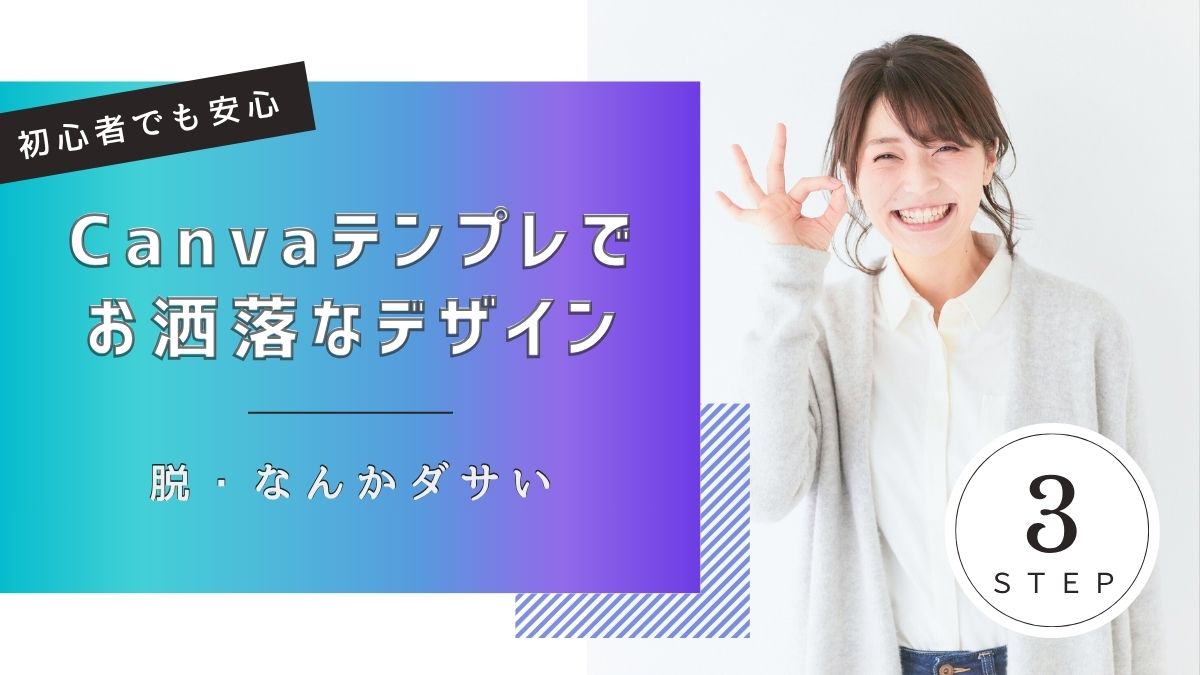
この記事のアイキャッチ画像も、テンプレートを活用して10分かからずに作成できました。
Canvaテンプレを手軽に使いたい方はぜひ参考にしてください𓂃𓈒𓏸⋆
- 3人子育て中のママ
- 元飲食店勤務
- 未経験からwebデザインスクールを受講
- 卒業後はブログ運営とデザインの学びをコツコツ継続
- 末っ子が幼稚園に行ったら本格始動
- モチベーションの維持と時間術が得意です!
【よくある失敗】テンプレいじったらなんかダサい!3つの理由
このテンプレートのデザインが理想にぴったり!
色を変えて、テキストと画像を変えて…
あれ?違うそうじゃない!
そうなってしまう3つの理由を解説します。
理由1⌇世界観(トンマナ)がバラバラ
Canvaのテンプレートはデザイン性が高いものが多いです。
しかし、実際に編集する時には自分のブランドイメージやターゲットに合わせたカスタマイズをしないと、ちぐはぐなデザインになってしまいます。
ちぐはぐデザイン脱却のポイントはトンマナを揃えることです!
テンプレートが整って見えるのは、フォントや、カラー、画像のテイストなどの世界観が統一されているから。この世界観のことをトンマナというわけです。
▷統一感がポイント
✅ブランドカラーやフォントは「統一感」が大事
理由2⌇文章をかえたらレイアウトが崩れる
Canvaのテンプレートの文章を自分なりの文章に変更すると、全体のバランスが崩れてしまいがち。
テキスト全体の文字数が変わることが原因の一つです。
フォントの大きさを整えたり、場所に合わせた文字数にできないか練り直す必要があります。
また、中央揃え・左端揃え・右端揃えなどを駆使してバランスの良い配置に調整することも大切なポイントです💡
英字のお洒落なフォントを日本語にしたらデザインが全く違うものになるので、翻訳アプリなどを使ってちょうどよい英文に差し替えるのも忘れないで!
▷文字数やバランスがポイント
✅文字数が変わったら、バランスを整える!
✅英字フォントは英字だからお洒落である!
理由3⌇画像・素材の質が落ちてしまう
せっかくのテンプレでも、使う写真やイラストによっては一気に安っぽく見えてしまいます。
写真はなるべく高解像度で、明るいものを使用しましょう。
イラストを使うなら、同じようなテイストのものを使うとダサくなりません。
アメコミ風と、手書き風と、劇画タッチが混在する画像を想像してみてください。
なんだか違和感、変だなって思いますよね。
ナチュラルテイスト・ポップテイスト・シンプルテイストなど、雰囲気を合わせるだけでいい感じになります。
また、色のトーンを合わせるだけでもお洒落感がUPします!
▷高画質が ポイント
✅画像は高解像度で明るいものを!
✅イラストはテイストや色のトーンを合わせるとGOOD!
【改善】テンプレをお洒落なオリジナルに変える3STEP
Canvaのテンプレートを使ってオリジナルのデザインを作るときの3つのコツを制作の例と合わせて解説します。
これさえ意識できれば、クオリティアップ間違いなしです◎
今回はこちらのテンプレートを使ってデザインします。

STEP1⌇トンマナは「統一感」が命
先ほど登場したトンマナ、再度登場です。
デザイナーはトンマナをそろえることを基本中の基本と認識しています。
これを知らないデザイナーはいません。(たぶんね!)
デザインするうえで非常に大切な概念なので、覚えていて損はないです。
トンマナの統一のポイントは以下の3つにまとめられます。
- 使う色は3色以内
- フォントは2種類まで
- 写真や背景はテイストを揃える
これだけで、見た人の印象に残る『世界観』が作れます。
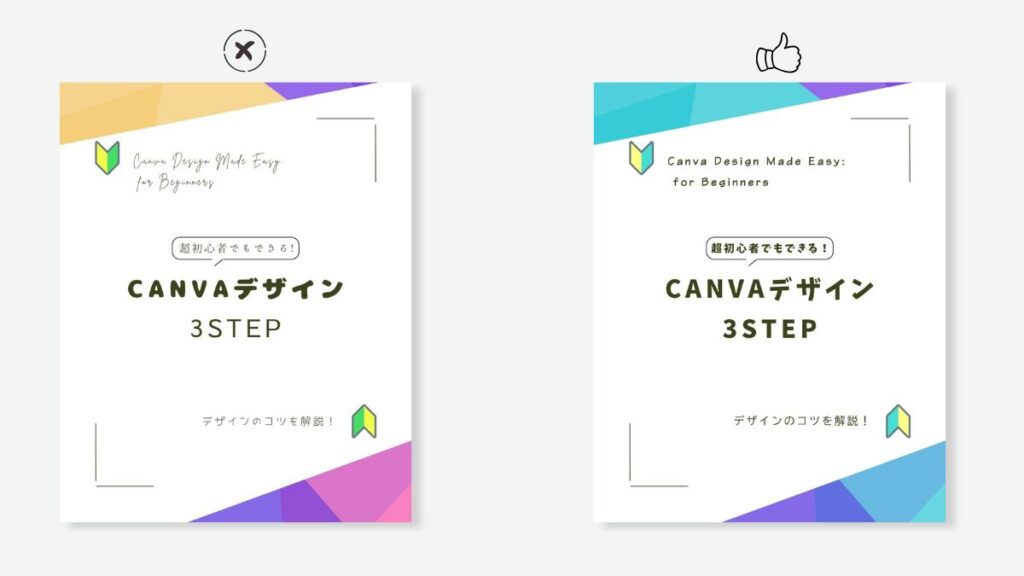
左側のデザインは、色を3色以上使い、フォントもバラバラ。スタイリッシュにしたいのか、ポップにしたいのかよくわからない画像のチョイスをしています。
右側のデザインでは、3つのポイントを意識して改善しています。
色を3色に抑えて(黄・青みグリーン・紫のグラデーション含)フォントも2つに絞りました。
全体的に明るくポップなテイストにまとめていますが、可愛くなりすぎないように斜めのラインで締めています。
2つのデザインを比較して、自分なりにポイントを捉えてみてください💡
STEP2⌇伝わる文章を添える
まず伝えたいことを箇条書きにして整理しましょう。
書き出した情報に優先順位を付けます。
添える文章を整えるときのコツは以下の3つです。
- キャッチコピーはターゲットの悩みや願望に刺さる言葉を
- 長すぎず、わかりやすく
- 最後に「詳しくはプロフィールから!」など行動導線を入れる
必要な情報を記載して伝えたうえで、行動を促す言葉も添えられればVERY GOOD!!
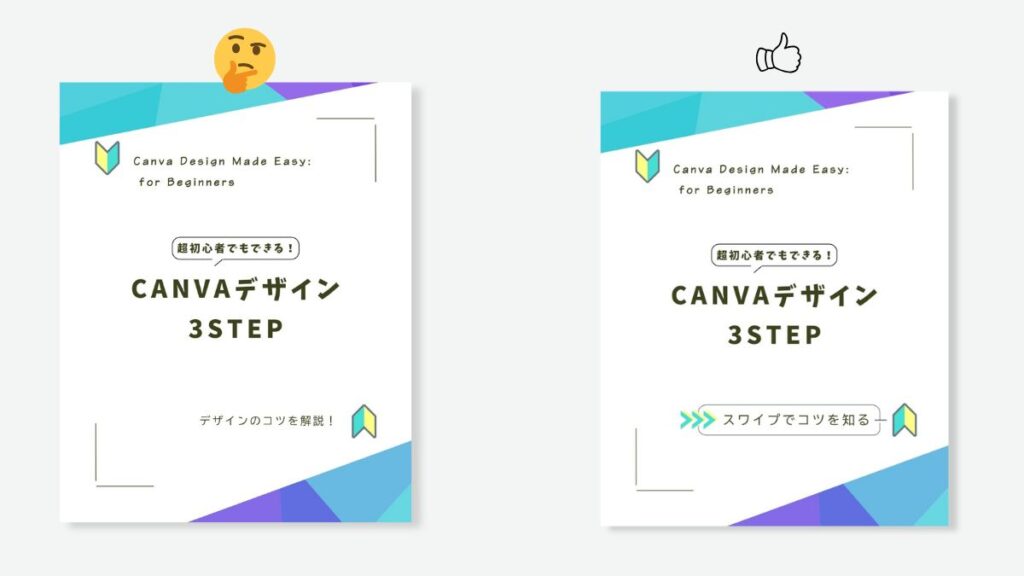
左のデザインでもまとまっていますが、行動を促す一歩が足りません。
例えばwebデザインであれば、右のデザインのようにタップやスワイプしたくなるような文言やあしらいを足すとよいです。
STEP3⌇ 画像・素材は「妥協しない」
せっかく整ったデザインのベースを作成しても、メインとなる画像やイラストのクオリティがいまいちだとちょっと残念です。以下の項目を意識して選んでみてください。
- フリー素材の中でも高品質な画像を活用
- 自分で撮るなら、明るく・清潔感のある写真を意識
- 目的に合っているか?
- 雰囲気は統一されているか?
- 光の当たり方や視線の方向が、全体のバランスとあっているか?
以上のことを踏まえて画像やイラストを選ぶことができれば「なんかダサい!」にはならないでしょう𓂃𓈒𓏸⋆
まとめ⌇テンプレは「基礎」であって「ゴール」ではない
CanvaのSNSテンプレートは、デザイン初心者の強い味方です。
しかし、テンプレを自分らしく活かせてこそ、真のオリジナルデザインになります。
- 統一感(トンマナ)
- 伝わる文章
- 素材の質
この3つを意識して、
テンプレに「あなたのブランド」をのせたデザインを作っていきましょう!
この記事が参考になったら、XやInstagramでシェアしてくれると嬉しいです!
コメント