
Canvaは、ブログやSNS投稿のアイキャッチ、チラシ、資料まで、在宅ワークに直結するデザインを手軽に作れるアプリです。
デザイン経験がなくても直感的に操作できるので、子育ての合間やスキマ時間に取り組みやすいのが大きな魅力!
ただ、使っているとこんな気持ちが湧いてきませんか?
- 「Pro版でしか使えないフォントや素材、機能があって気になる…」
- 「無料でも十分だけど、もっと効率よく時短で作業したい」
私も同じように悩んでいました。
そこで今回は、主婦Webデザイナーの並盛がCanva Proを実際に使ってみたレビュー をお届けします。
結論から言うと、Pro版は作業の時短とクオリティ向上の両方に効果的。
在宅ワークで「限られた時間をどう有効に使うか」を考えている人にこそおすすめです。
この記事では、
をまとめました。
最後まで読むと「ちょっと試してみようかな」と思えるはずです𓂃𓈒𓏸⋆
- 3人子育て中のママ
- 元飲食店勤務
- 未経験からwebデザインスクールを受講
- 卒業後はブログ運営とデザインの学びをコツコツ継続
- 末っ子が幼稚園に行ったら本格始動
- モチベーションの維持と時間術が得意です!


Canvaとは?初心者でも使える無料デザインアプリ🎨
Canvaは、このアプリひとつで デザインの企画から完成まで完結できるお手軽デザインツール です。
素材をわざわざ別サイトで探したり、フォントをダウンロードしたりする必要がなく、すべてアプリ内で完結できます。操作もドラッグ&ドロップで直感的に行えるので、デザイン初心者やパソコン操作に不慣れな人でも安心 です。
illustratorやPhotoshopのように細かい調整まではできませんが、プロのデザイナーが作成した豊富なテンプレート が揃っているのが最大の魅力!アイデアに詰まってもアプリ内で検索すればすぐに参考デザインが見つかり、まるでプロのような仕上がりを短時間で作ることができます。
特に子育て中の在宅ワーカーは、限られた時間でブログ用アイキャッチやSNS投稿を作る場面が多いもの。Canvaなら、「ゼロから作る」負担を減らし、テンプレを活用して効率的に仕上げられる のが大きなメリットです。
Canvaの良いところまとめ
とても便利で、デザインが楽しくなるアプリなので、いいところが沢山あります。
ぎゅっと絞ってご紹介しますね。
個人的には、テンプレートからアイデアやデザインのヒントを得られるのがうれしいポイントです。
「こんなやり方があるのか!」
「これはどうやってるの?」
を全部見られるので、デザインの勉強に役立ちます。
注意したいところ
直感的に操作ができて、在宅ワークや学習にも役立つCanvaですが、押さえておきたい注意すべき点もあります。
※Pro版素材は完成品に組み込んで使うのは問題なし。ただし、素材単体で再利用できるようにしてはいけない!
商用利用に関しては、ライセンスをしっかり確認することが大切です。
デザインに関しては、CanvaにはCanvaのプロセスがあることを理解すると、より一層楽しくデザインができると実感しています。
無料プランとProプランの違い
無料とProの違いをざっくりまとめました。
(詳しくは公式サイトをご覧ください。⇒Canvaの料金プラン)
| 項目 | 無料 | Pro👑 |
|---|---|---|
| 素材数 | 数十万点 | 1億点以上 |
| 背景リムーバー | × | ○ |
| ブランドキット | × | ○(ロゴ・色・フォントを一括管理) |
| マジックリサイズ | × | ○ |
| AI画像生成 | 20回 | 500回 |
| 料金 | 0円(もちろん!) | 月額1,180円(2025.09現在) |
無料でも十分な機能を備えたCanvaですが、Proにグレードアップすると、背景切り抜きができてとても便利です。使えるフォントや素材が増えるので、テンプレートの選択肢も増えます。
👉 在宅で副業や仕事として使うなら、Proで効率化した方が時間の節約になる というのが大きなポイントになります。月額1,180円支払って何を生み出すのか?が切り替えの判断基準です。迷ったらトライアルで試してみるのがおすすめ!
Canvaで出来ること
Canvaは、個人事業主やYouTube・ブログを運営している方の 「痒い所に手が届く」 デザインツールです。
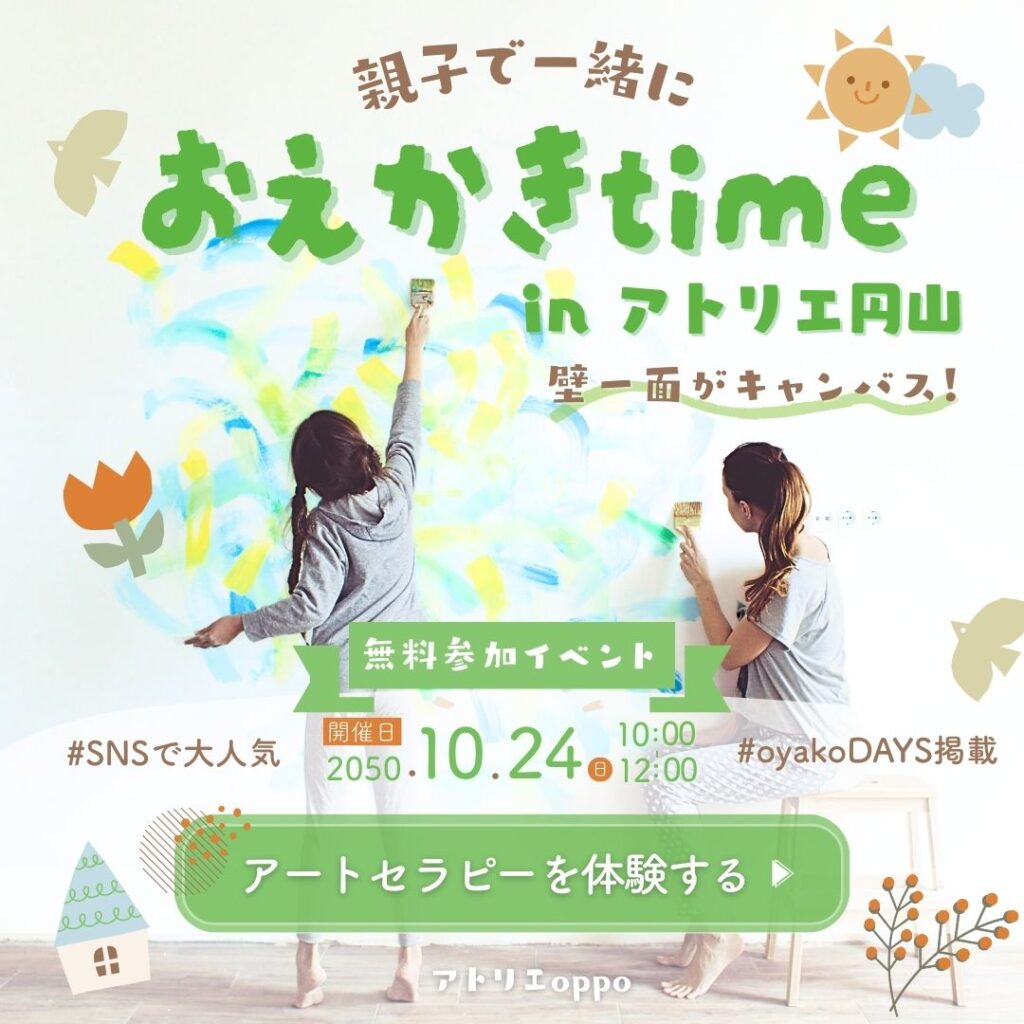
例えばこんな制作物が手軽に作れます。
- SNS投稿画像(Instagramリール、X投稿、YouTubeサムネイル)
- プレゼン資料や提案書(スクール課題や副業案件にも活用可)
- チラシ・名刺・フライヤーなどの印刷物
- 動画編集やアニメーションGIF
静止画だけでなく、動画コンテンツやアニメーション まで対応できるのは大きな強みです。
私はまだ動画コンテンツに挑戦していないのですが、Instagramの運用を始めたら、やろうと思っています!
私自身もCanvaを使うことで、ブログのアイキャッチを効率的に作れるようになり、空いた時間を記事執筆やアイデア整理に回せるようになりました。
「デザインに時間を取られて本来の作業が進まない…」という悩みを、かなり解消してくれるのを実感しています。
また、CanvaはSNS運用にも特化していて、
- 予約投稿機能(Pro版)
- AIを使ったコンテンツ生成
といった機能を活用すれば、効率的な運用や時短作業 が可能になります。
テンプレート活用のコツ
Canvaには、公式クリエイターが作成したテンプレートデザインが豊富にそろっています。
「デザインに自信がない」、「アイデアを出す時間がない」
そんな時は迷わずテンプレートを使いましょう!
「ブログ アイキャッチ」「Instagram フィード投稿」
など用途別に検索すると、イメージに近いものが見つかります。
しかし、テンプレートをほとんどそのまま使うのはクリエイティブではないですね。
あくまでもヒントとして使って、写真やカラー、テキストを自分なりにアレンジすると、オリジナルの素敵なデザインになります。
テンプレ活用については、こちらの記事で詳しく解説しているので読んでみてください𓂃𓈒𓏸⋆

Canva素材の探し方
Canvaには無料素材と有料素材があります。
有料素材には冠マーク👑がついているのでわかりやすいです。
無料素材に絞りたい時は、検索で「無料フィルター」を使います。
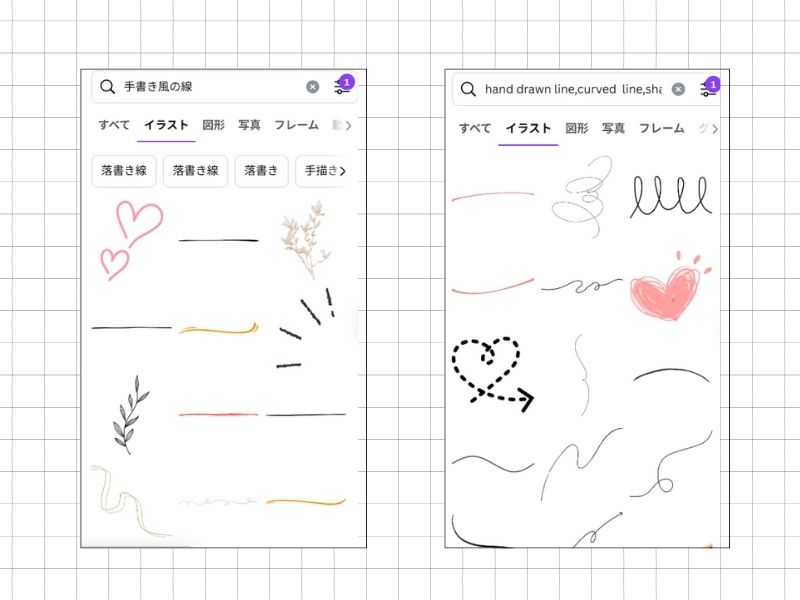
また、英語で検索してみると、出てくる素材が増えるので、ぜひ試してみてください。
例えば「手書き風の線」を探したい時は「hand drawn line」と検索します。
他にもいくつかコツがあります。
- テンプレートの素材から、気に入ったものを探す
- プロが選んだセンスの良い素材が見つかる
- こんな使い方があるのか!と発見だらけで学びになる
- 素材ホバー時右上に表示される「…」をクリックして詳細を見る
- 検索キーワードが出てくる!
- お気に入りに登録すると便利
- 「似ているアイテムを表示」を活用しよう
- 「コレクションを表示」を活用すると統一感が出てGOOD!
キーワード選定のコツをつかんで、イメージに合ったものを探してみてくださいね。
Canvaの便利な機能
Canvaの便利な機能はいくつかありますが、よく使うものをご紹介します。
- 背景リムーバー(Pro):人物や商品写真をワンクリックで切り抜き
- マジックリサイズ(Pro):同じデザインをSNS別サイズに一括変換
- チーム共有機能:共同編集やフィードバックに便利
- クラウド保存:PCとスマホをまたいで作業できる
- Canva内アプリ:簡単にテキストを華やかに加工できるものや、画像加工まで幅広い!
使って損はないです。
特にアプリは種類がどんどん増えている印象。細かくチェックしてみることをおすすめします。
まとめ⌇すべての機能を使いこなせるのか?
Canvaは、無料でも始められる初心者向けデザインアプリ。
ただし、本格的にブログやSNS運用、副業でのデザインを考えるならProプランの方が効率的です。
- 無料:学習・練習・個人利用に最適
- Pro:在宅ワーク・副業・仕事利用で大活躍
👉 在宅ママやWebデザインスクール生にとって、「デザインを学びながら実際に使える」 のがCanva最大の魅力です。
機能が沢山あるのですべてを使いこなそうとすると大変です。
目的に合ったことから少しずつ習得し、ステップアップしていきましょう。
私もCanvaを相棒にして、SNS運用を始める目標があります。
デザインは楽しいです。
一緒に楽しみましょう𓂃𓈒𓏸⋆

コメント