

「作品がまだ少ない…でもいつかは仕事にしたい」
そんな思いを抱える未経験ママへ。「同じ経験をした私だからこそ伝えられることがある!」と思い執筆しています。
この記事では、webデザイン初心者の私がスクール在学中に作ったポートフォリオを完全公開し、その手順を解説しています。実体験をもとに優しくリアルにお伝えしますので、最後まで読んでいただくと、まずは「小さく始めること」が出来るようになります。
作品が少なくても、未経験でデザインに自信がなくても大丈夫です。
完璧を目指さず、一緒に形にすることを目指しましょう。
- 3人子育て中のママ
- 元飲食店勤務
- 未経験からwebデザインスクールを受講
- 卒業後はブログ運営とデザインの学びをコツコツ継続
- 末っ子が幼稚園に行ったら本格始動
- モチベーションの維持と時間術が得意です!
作品がなくてもポートフォリオって必要?
学び始めたばかりで作品がない時はまだイメージがわかないと思いますが、ある程度ツールやデザインの理解が進んで案件チャレンジが見えてきたら作り時です。
作品が全くないのであれば、まずは一つ自主製作したり、スクールで作った課題を掲載していいか確認し、OKならそれを使いましょう。ポートフォリオは「営業」としての側面と「記録」としての側面を持っているので、webデザイナーにとっては大切なツールです。
筆者のポートフォリオ公開
わたしがWEBCOACHで学んで2.5か月が経ったころに作成したものを公開しています。このブログ(わたしとデザイン)のトップページからも見ることができますが、ブログの中に埋め込んでいるので見えずらくなっています。なのでこちらのリンクからご覧ください🔗
ご不便をおかけして大変申し訳ありません。今後改善しますね!
ポートフォリオは名刺以上の「営業ツール」
ポートフォリオは、自分がどんな仕事をするのか、人柄も含めて情報をわかりやすく伝えるための大切な「営業ツール」です。就職を考えている方にも、フリーランスを選ぶ方にとっても、名刺以上に活躍してくれる営業ツールなので、持っておいて損はないです。むしろあった方が便利です。
未経験でも「成長を可視化」する記録になる
たとえ今はまだ営業を考えていない段階でも、自分のスキルやデザインに対する思いを可視化することができるので、「成長を可視化するための記録ツール」として作るのも◎!
具体的な手順
まずは流れがわかるように簡単にまとめたものから見ていきましょう。
- 目的とターゲットの設定
- デザインのイメージを決める
- 必要な情報を書き出す
- ページの構成を決める(ワイヤーフレーム)
- ざっくり原稿を書き出す
- トップページのデザインを作成
- 下層ページのデザインを作成
- デザインに沿ってサイトを構築
- チェックして公開
アイディア出しは、Figmaなどのツールを使ってもいいですし、紙に書きだすのもおすすめです。ざっくり流れをつかんだら、一つ一つ進めていきましょう。
01:目的とターゲット設定
簡単なワークなので、あなたの場合は①~③をどう設定するのか、試しに考えてみましょう!
- 誰に(どんな相手?)
- 何を(伝えたいことは?)
- どんな目的で?(目指すゴールは?)
目的とターゲットがはっきりしないと、デザインの方向性が決まりません。
私の場合、①「クラウドソーシングのクライアント」に②「自分ができることをわかりやすく伝えて」③「仕事をいただくため」にサイト設計をしました。
02:デザインのイメージを決める
目的とターゲットが決まったら、デザインのイメージを固めましょう。
大まかな方向性が決まったら、それに近いイメージの参考サイトを3つくらいピックアップして、より具体的にしていきます。この時に、使いたいフォントやカラーコードもまとめておきましょう。
私の場合は、自分のデザインコンセプトを深堀して、そこを軸にサイトデザインも考えました。
Concept-心がけていること-人、モノ、サービスをつなぎ、広げるためのデザインを考え実装します。柔らかなラインや形、透明感のある色味やグラデーションなどの要素を使って親しみのある暖かいイメージを作ることで、心地よいつながりと安心感を届けることを目指しています。
並盛ポートフォリオ(Concept)
イメージがわかないという人は、いろいろなサイトを眺めて、いいなと思う部分を集めてイメージギャラリーを作ると、アイデアが固まりやすくなるのでおすすめです◎。
おすすめ参考サイト
「未経験」「ポートフォリオ」「作り方」で検索するのもおすすめ◎!
03:必要な情報を書き出す
ポートフォリオに載せるべき情報は大きく分けて3つに分類できます。
プロフィール情報(あなた自身の紹介)
- 名前(本名/ハンドルネーム)
- SNSアカウント(なければ今後追加予定などでもOK)
- イメージ画像(本人をイメージする写真やイラスト)
- コンセプト(どんな想いでデザインしているか)
- 使用スキル(Figma、Photoshop、HTML/CSSなど)
- 経歴(Web学習歴、前職など簡単でOK)
- 人柄が伝わる一言や抱負(「やわらかく伝える、言葉を大切にする」など)
制作物の紹介(作品ギャラリー)
作品が少なくても大丈夫。ひとつずつ丁寧に紹介しましょう。
- 作品タイトル(orクライアント名)
- 制作物の種類(バナー/LP/コーディングなど)
- アイキャッチ画像(FigmaのキャプチャやMockupでもOK)
- 制作にかかった時間(例:10時間程度など)
- 使用ツール(Figma、Photoshopなど)
- こだわったポイント
- 補足:実案件か、架空制作かの明記もあると親切
連絡手段(お問合せ)
必ず1つは用意しておきましょう:
- フリーメールアドレス(例:Gmail)
- Googleフォーム
- SNSのDM(X、Instagramなど)
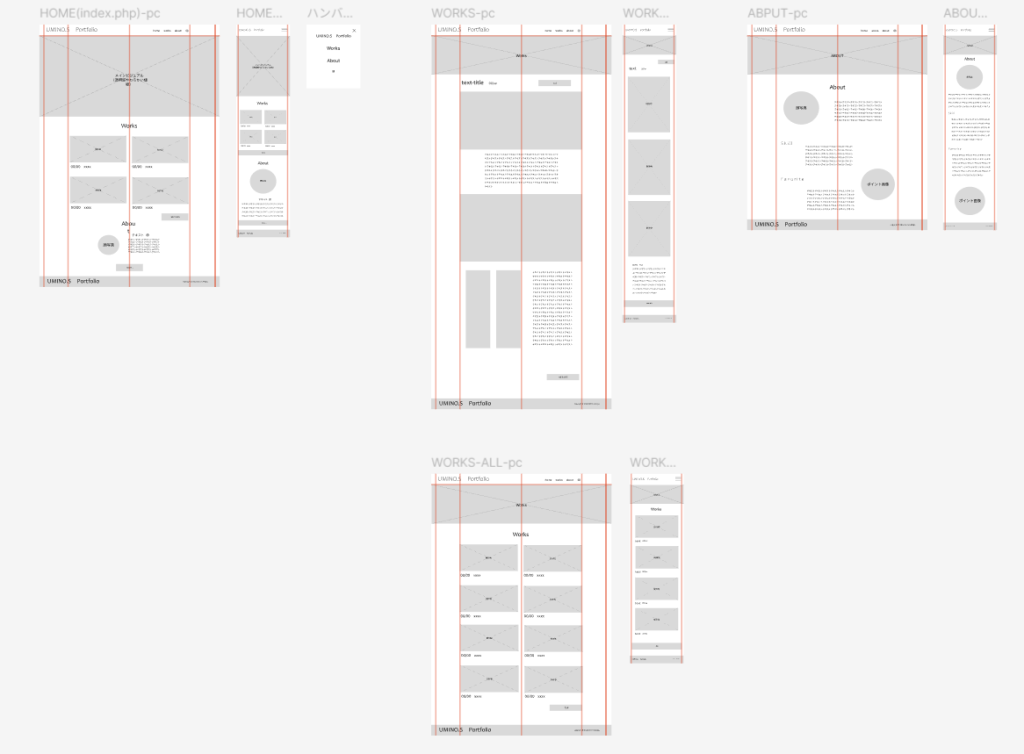
04:情報を書き出したらページ構成を決める
ここでワイヤーフレーム(設計図)を作成します。
おおまかにレイアウトやフォント、フォントサイズを決めましょう。
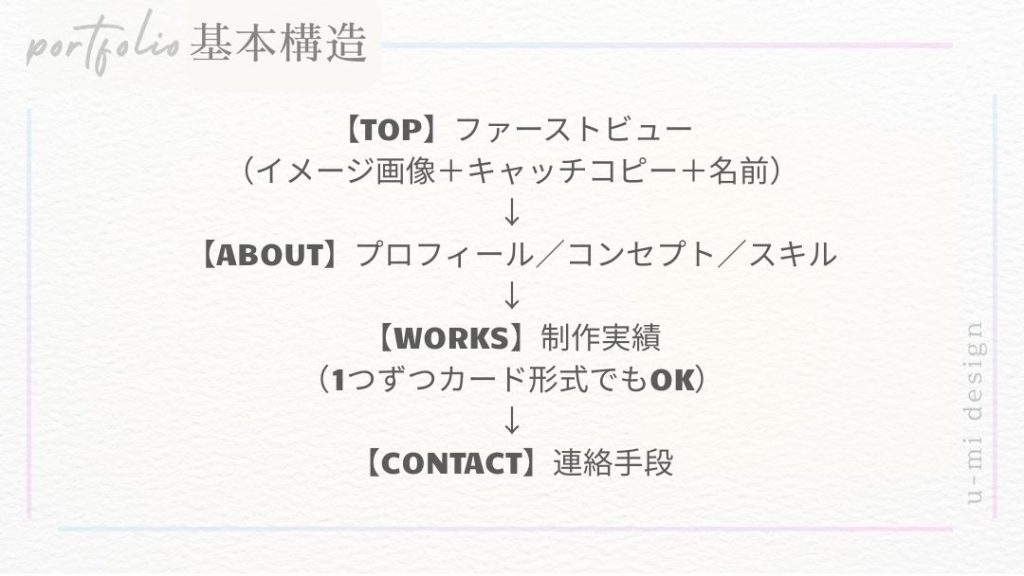
基本構造は【ファーストビュー】【プロフィール】【制作実績】【連絡手段】の4項目です。
使用ツール例
- Figma(デジタルで設計)
- Canva(テンプレベースで作れる)
- 手書きでもOK
私はFigmaを使用しました。
使い慣れたツールがあればそちらでもいいですし、紙に書いてもOK!
05:原稿を書き出す
デザイン前に「プロフィールやコンセプト」の原稿を用意しておくと、見せたい雰囲気がぶれずに済みます。
- うまく書けないときはChatGPTなどAIに「整えて」と依頼するのも◎
- 箇条書きでもOK(あとで整える)
06:トップページのデザインを作成
まずはファーストビューから。
- 背景画像 or グラデーション
- キャッチコピー
- ナビゲーション(Home / Works / About / Contact)
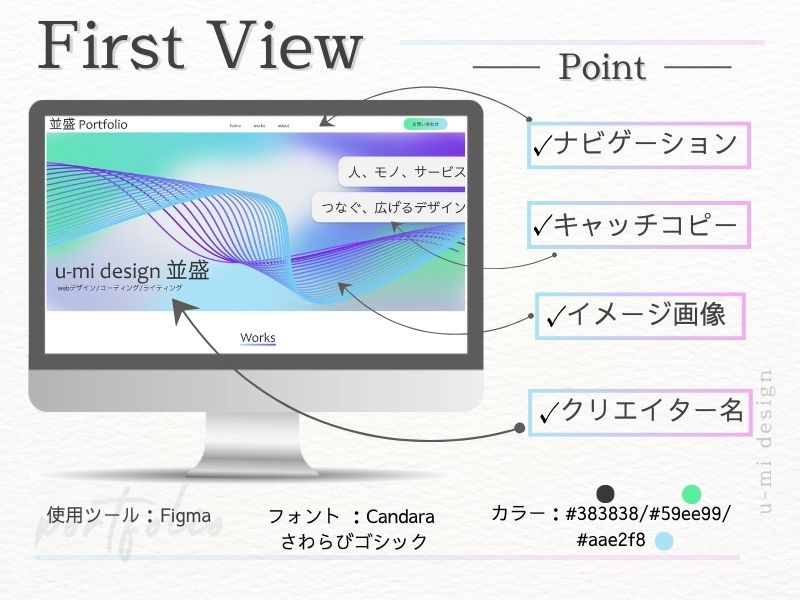
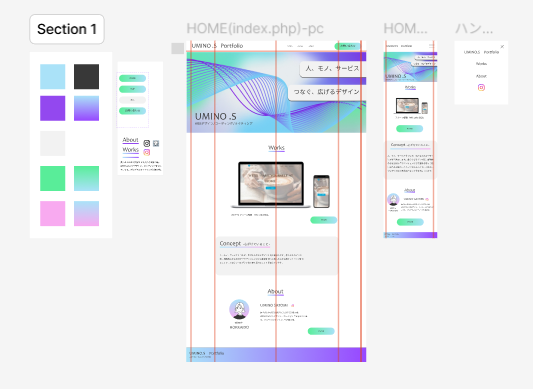
筆者のサイトのイメージ画像は、Figmaのプラグイン『Blobs』『BlendingMe』を使用して作りました。
やわらかく流れる水や風、つながる、つなげる、届ける線のイメージです。
レスポンシブデザインもお忘れなく!
07:下層ページのデザインを作成
各パーツをセクションごとに作ります。
ここでは、プロフィールと制作実績について解説していきます。
👤プロフィール
作品が少ないからこそ、力を入れたいのがプロフィールです。
制作実績とは違いオリジナルな部分を出しやすいセクションなので、自己アピールや素材、レイアウトなど工夫してみるとよいでしょう。
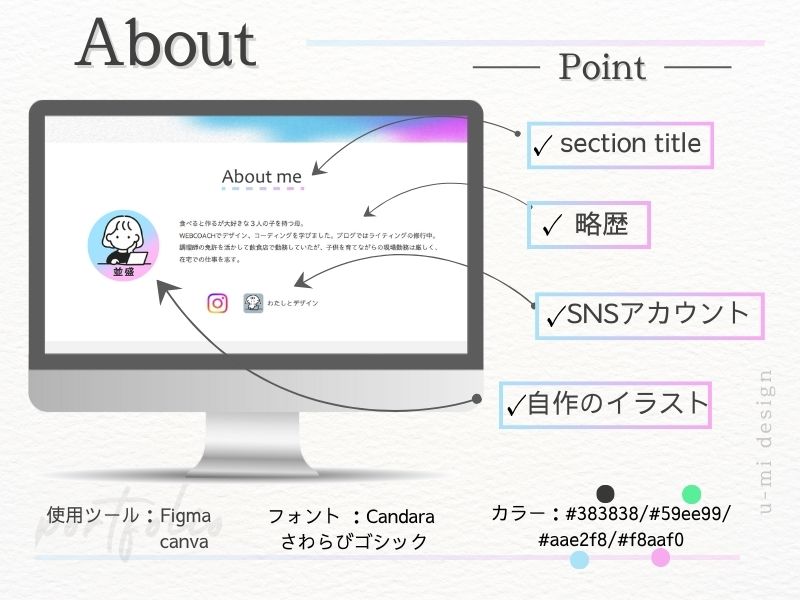
筆者のプロフィールです。
作った当初、「仕事ぶりを知るには作者のことなんかより作ったものを見るだろう」と思っていたので、とてもシンプルです。改めてみると「薄いなぁ」と恥ずかしくなります笑。
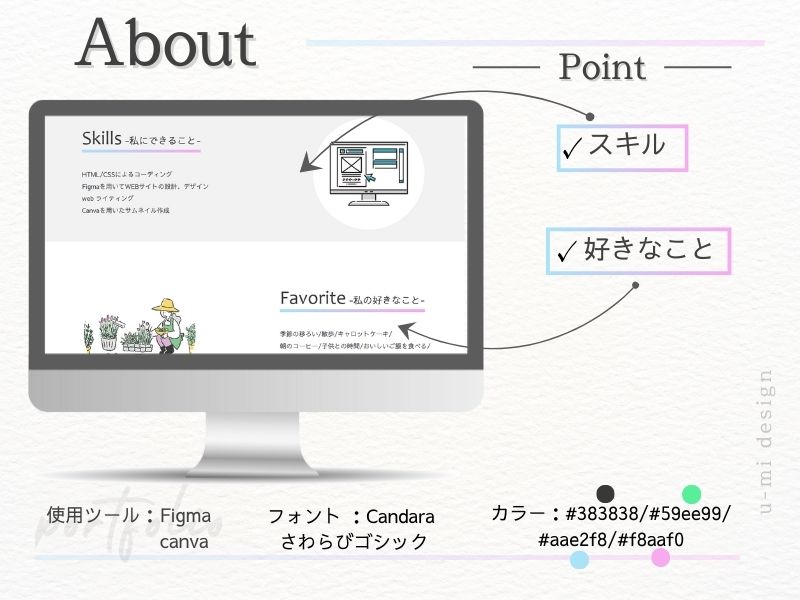
今後改善するならどうするのか、ポイントをまとめます。
- どんな仕事をするために
- 何を学んで
- どんな活動をしているのか
- 仕事をする上で大切にしていること
- どんなデザインが得意なのか
- 稼働可能な時間
また、ポートフォリオを用いて営業ができる準備が整ったら、料金やプランなどもまとめて掲載することで、より機能的なサイトにしていきます。
▶制作実績―作品の見せ方
少ない作品をいかにアピールできるか、見せ方がポイントです。
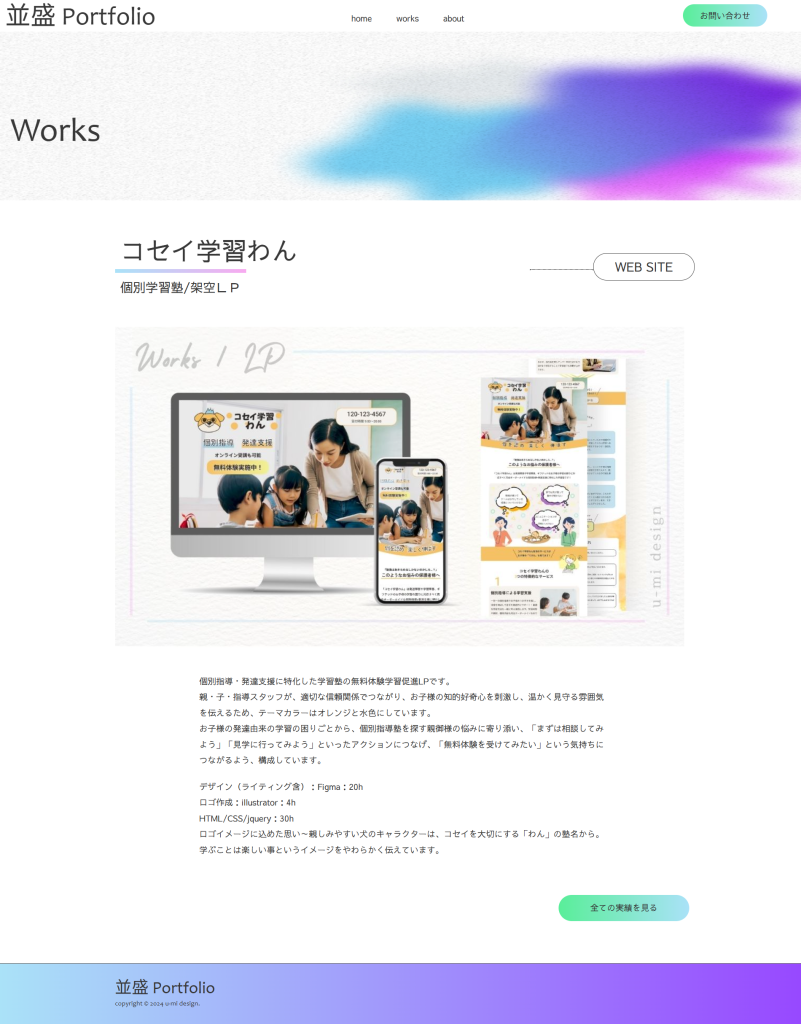
一目でどんなコンテンツなのかがわかるように、Canvaを使ってアイキャッチ画像を作成しました。
モックアップにスマホとPCのスクリーンショットを入れてレスポンシブ対応であることを伝え、サイト全体のイメージがつかめるようなスクロール画像も添えています。
【作品を紹介する文章の構成テンプレ】
- デザインの意図
- ターゲットや目的
- かかった時間
- 使ったツール
- フォント・カラーコード
- 自分なりに工夫した点
- リンク
制作した時にメモを残しておくと、あとからとっても楽です!
08:デザインに沿ってサイトを構築
デザインが完成したら、いよいよサイトの構築です。
私はVScodeでHTML/CSSコーディングをして、GitHubで公開しました。
▶構築方法
- コーディング(HTML/CSSなど)
- STUDIOやペライチなどのノーコードツールでもOK
09:チェックして公開
スマホでの表示確認をして、友人・知人・コーチなどに見てもらってフィードバックを得たら、SNSやブログでシェアしてみましょう。webデザイナーとしての小さな一歩を踏み出すことができます!
まとめ
未経験でも、実績が少なくても、「伝え方」「見せ方」で大きく印象は変わります。
「完成してから作るもの」ではなく、“未完成の今”を伝える場所として、小さく始めて、コツコツ育てていきましょう。
忙しいママだからこそ、小さくコツコツ続けていくことがwebデザイナーとして挫折せずに生きていくコツかなと感じています。あなたの頑張りや想いが、未来の仕事への一歩にきっとつながります。
おいしいお菓子でも食べて、一緒に頑張りましょう!

コメント