
「デザインの仕事がしたいけど案件が取れない」
「Adobeのデザインツールは高くて契約できない」
「月に1万円稼ぎたいけど方法がわからない」
そんな主婦でも稼げる、Canvaデザイン副業という方法があります。
私はデザインスクールで未経験から学び、卒業後にコツコツ学びを続ける3児のママです。
現在、在宅副業をCanvaやブログで叶えています。
子どもが小さく作業時間が多く取れない私は、クライアントワークではなくデジタルコンテンツ販売で稼ぐことにしました。この方法なら、納期に焦ることもなく、自分のペースで作業が出来ますし、行程のすべてが学びと実績になります。
主婦である私が実践しているCanvaを使ったデザインテンプレート販売の方法を、取り組みやすくまとめたので、まずは読んで同じようにやってみてください。
完璧にする必要はありません。
方法を知って、形を作る。
このステップが出来てから、その先のことを考えればよいのですから。
読んで終わる人が多い中、実際に販売まで行動出来たらぜひ教えてくださいね。
一緒にお祝いしましょう𓂃𓈒𓏸⋆
この記事でわかること
✦ Canvaを使った副業の種類と選び方
✦ 商用利用で押さえておきたい注意点
✦ テンプレートの作り方(手順つき)
✦ noteでの販売方法ステップバイステップ
✦ 売れるテンプレートの特徴と販売戦略
- 3人子育て中のママ
- 元飲食店勤務
- 未経験からwebデザインスクールを受講
- 卒業後はブログ運営とデザインの学びをコツコツ継続
- 末っ子が幼稚園に行ったら本格始動
- モチベーションの維持と時間術が得意です!
Canvaを使った副業の例
Canvaについてはこちらの記事をご覧ください!
ここでは、初心者レベルからプロレベルまで、幅広いアイデアを集めました。
下に行くほど難易度が上がります。
- バナーやサムネイルなどのWEB画像作成
→クラウドソーシングやココナラで仕事を受注 - SNS投稿画像の作成
→1投稿(10枚~)の単発納品、運用代行など - デザインテンプレートの販売
→個人サイトやEtcyなどで販売 - 図解やスライドの制作
→セミナー用のスライドの依頼案件結構あります - Canvaの使い方講座
→Udemyで動画講座販売、対面で講師活動 - Canva公式クリエイター
→狭き門かもしれませんが、チャレンジするもありです
| 難易度 | 副業の種類 | 販売・受注先の例 |
| ⭐ | バナー・サムネイルなどWEB画像作成 | クラウドワークス・ランサーズ・ ココナラ |
| ⭐⭐ | SNS投稿画像の作成・運用代行 | ランサーズ・直接受注 |
| ⭐⭐ | デザインテンプレートの販売 | note・Etsy・BOOTH・個人サイト |
| ⭐⭐⭐ | 図解・スライドの制作 | クラウドワークス・直接受注 |
| ⭐⭐⭐ | Canvaの使い方講座 | Udemy・対面講師・SNS |
| ⭐⭐⭐⭐ | Canva公式クリエイター | Canva公式 |
▶ ポイント
まずは1枚のバナーやSNS投稿画像から練習して、デザインに慣れて知識も増えたらレベルアップしてい行くのが理想的。もともと、情報をまとめたり教えるのが得意な人は、講師活動にチャレンジするのもおすすめです。
Canva副業のアイデアは、Canva公式ブログにも書かれています。
(Canva公式ブログはこちら⇒Canva)
押さえておきたい商用利用の注意点
Canvaでテンプレートを販売するには、いくつかの重要なルールを理解しておく必要があります。知らずに違反してしまうとアカウント停止や販売停止になる可能性があるので、しっかり確認しておきましょう。
Canvaの素材をそのまま販売することは禁止
Canvaに用意されている写真・イラスト・アイコンなどの素材を単体で売ったり、素材が主役になる商品として販売することはNGです。あくまでデザインの一部として使用し、「テンプレート(編集可能なデザイン)」として販売することが条件です。
| ▶ 注意点 Canva素材をそのままダウンロードして転売するのは利用規約違反です。 素材をほぼそのまま使ったデザインを販売するのも違反になる場合があります。 必ず「オリジナルの編集・加工を加えたテンプレート」として提供してください。 |
有料素材(Canva Pro素材)の取り扱い
Canva Proに含まれる有料素材を使ったデザインをテンプレートとして販売する場合、購入者がCanva Proのアカウントを持っていないと素材が表示されない問題が起きます。
▶ ポイント 初心者のうちは無料素材のみで作成することをおすすめします。 もしPro素材を使う場合は、商品説明に「Canva Proが必要です」と明記しましょう。
フォントの使用ルール
Canvaで使えるフォントの中には、商業利用に制限があるものも含まれます。フォントの利用規約はCanvaの公式サポートページで確認できます。安全なのは、Canvaが商用利用OKと明示しているフォントを使用することです。

著作権はしっかり守る
自分で作ったデザインでも、既存のロゴやキャラクター、有名人の画像などを無断で使用することは著作権侵害になります。テンプレートに含める素材は、著作権フリーの素材や、自分で撮った写真、自作のイラストなど、にしましょう。
テンプレートの作り方
では、実際にテンプレートを作っていきましょう。
ここでは「Instagramの投稿テンプレート(10枚セット)」を例に説明します。
どんなテンプレートを作るか決める
まず、誰に向けてどんな用途のテンプレートを作るかを決めます。
ターゲットが明確なほど、売れやすくなりますよ。
- ターゲット例:美容系インフルエンサー、料理ブロガー、ハンドメイド作家など
- 用途例:Instagram投稿、LINEリッチメニュー、プレゼンスライド、名刺、メニュー表など
例:「美容系インスタグラマー向け/くすみピンクのフィード投稿テンプレ10枚セット」
このようにターゲットと用途を絞ることで、刺さる商品になります。
Canvaでデザインを作る
ターゲットとテーマが決まったら、Canvaを開いてデザインを作ります。以下の点を意識しましょう。
テンプレートは、写真やテキストを差し替えたり、色の変更をすることが前提のデザインです。
詰め込みすぎ・凝りすぎたデザインは、かえって使いにくいものになります。
テンプレートとして共有する設定
デザインが完成したら、購入者が編集できる「テンプレートリンク」を発行します。
| STEP1 | Canvaの「共有」ボタンをクリック 画面右上の「共有」ボタンを押します |
| STEP2 | 「テンプレートリンク」を選択 「テンプレートのリンクを作成」をオンにします この時、「アクセスレベル」を、「リンクを知っている全員」にします。 |
| STEP3 | リンクをコピー 生成されたURLをコピーする(noteの商品に貼り付けます) |
テンプレートをnoteで販売する方法
テンプレートができたら、いよいよ販売です。noteは日本で最もポピュラーなデジタルコンテンツ販売プラットフォームの一つで、手数料が比較的安く、誰でも無料で始められます。
① noteアカウントの作成
まだnoteのアカウントを持っていない場合は、note.comからメールアドレスで無料登録できます。プロフィール写真と自己紹介文は必ず入力しておきましょう。信頼感につながります。
② 有料記事(テンプレート商品)を作成する
noteでテンプレートを販売する場合、「有料記事」の形式で販売するのが一般的です。記事の中に購入者だけが見えるテンプレートリンクを記載します。
| STEP1 | 「記事を書く」をクリック ダッシュボードから新規記事作成へ進む |
| STEP2 | 記事タイトルを入力 検索されやすいキーワードを含めたタイトルにする |
| STEP3 | 無料部分と有料部分に分けて書く 冒頭(無料):テンプレートの内容・使い方・完成イメージを説明 有料部分:テンプレートリンクを記載 |
| STEP4 | 価格を設定して公開 500〜3,000円が主流。内容に自信があれば高めに設定してOK |
▶ ポイント 記事の冒頭(無料部分)には完成イメージ画像を必ず入れましょう。見た目で購入判断する人が多いです。 「こんな人におすすめ」「使い方の例」を書くと購入率がアップします。 購入後に「ありがとうございます」メッセージを設定しておくと丁寧な印象を与えられます。
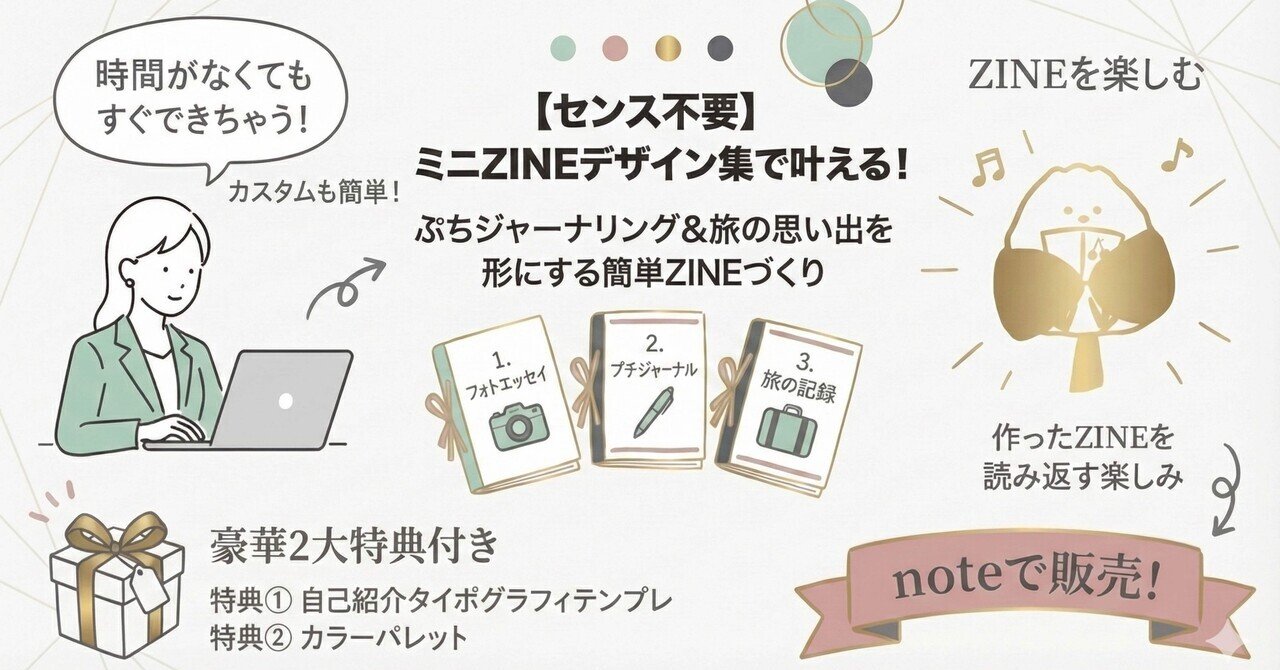
テンプレートを販売できる場所
noteのほかにも、テンプレートを販売できるプラットフォームがあります。自分のスタイルや目標に合わせて選びましょう。
| プラットフォーム | 手数料 | 特徴 | おすすめの人 |
| note | 約10〜20% | 日本語圏で集客しやすい | 日本人向け商品を作りたい人 |
| BOOTH | 約0〜3.6% | 手数料が低め・同人・クリエイター向け | ゲームや二次創作系も扱う人 |
| Etsy | 約6.5%+α | 英語圏で海外販売可能 | 英語対応できる・海外展開したい人 |
| 個人サイト(BASE/STORES) | 約3〜6% | ブランディングしやすい | ファン化・長期的な販売を考える人 |
最初はnoteだけで十分です。慣れてきたらBOOTHやEtsyにも展開してみましょう。
売れるテンプレートの特徴
せっかく作るなら、売れるテンプレートの特徴を知っておきましょう。
ニーズが明確なテンプレートが売れる
「誰でも使えるデザイン」よりも「○○専用テンプレ」の方が刺さります。ターゲットを絞れば絞るほど、購入する理由が明確になるからです。
- 料理系Instagramアカウント向け投稿テンプレート
- ハンドメイド作家向けショップカード・値札テンプレート
- 子育てブロガー向けブログアイキャッチテンプレート
- ヨガ・フィットネス系SNSテンプレートセット
見た目のクオリティが重要
デジタルコンテンツは「見た目で買う・買わないを判断する」商品です。以下の点に気をつけましょう。
- 実際の使用イメージ(モックアップ)を商品画像に使う
- カラーは流行を取り入れつつ、使いやすい配色にする
- フォントは読みやすさを最優先に選ぶ
セット販売は単価が上がりやすい
1枚単品より、10枚セット・20枚セットにする方が価格を上げやすく、購入者にとっても使いやすいためお得感が出ます。同じデザインをカラーバリエーションで揃えるのも簡単でおすすめです。
売れるための戦略
商品を作るだけでは売れません。集客と信頼構築のための戦略が必要です。
SNSでテンプレートの使用例を発信する
Instagram・X(旧Twitter)・Pinterestで、テンプレートを使ったデザイン例を発信しましょう。実際の使い方が見えることで購入意欲が高まります。
- 「こんなアカウントに使えます」という具体例を投稿する
- ビフォーアフターを見せると効果的
- ストーリーズでテンプレートのカスタマイズ動画を載せる
購入者の声をもらってレビューに活用する
購入後にDMやコメントで感想をもらったら、許可を得てSNSや商品ページに掲載しましょう。社会的証明がつくことで次の購入者への安心感につながります。
Pinterestは相性抜群
PinterestはデザインやライフスタイルコンテンツのSEOが強く、テンプレートが自然と検索されやすいプラットフォームです。noteの商品ページにリンクを貼ったPinterestの画像を投稿するだけで、自動的に集客できる仕組みが作れます。
継続して発信することが最大の戦略
最初の商品は売れなくても当然です。発信を続けることで認知が広がり、徐々に購入が増えていきます。1商品で完結させずに、少しずつ商品数を増やしていきましょう。
▶ ポイント 月に1〜2商品のペースで出品し続けることが安定した売上への近道です。 売れた商品の「似たシリーズ」を作ると、既存の購入者がリピートしてくれやすくなります。
まとめ
Canvaテンプレート販売は、特別なスキルがなくても今日から始められる副業です。大切なのは、「完璧な商品を作ること」ではなく「まず1つ出品すること」。
▶この記事のステップをおさらいします。
- Canva副業の種類を知って自分に合ったものを選ぶ
- 商用利用のルールを確認する
- ターゲットを絞ってテンプレートを作る
- noteで有料記事として出品する
- SNSで使用例を発信して集客する
読んで終わる人が多い中、実際に販売まで行動できたらぜひ教えてください。
一緒にお祝いしましょう 𓂃𓈒𓏸⋆

コメント